> For the complete documentation index, see [llms.txt](https://info.bungee.host/llms.txt). Markdown versions of documentation pages are available by appending `.md` to page URLs; this page is available as [Markdown](https://info.bungee.host/ustanovka-nuzhnoi-versii.md).
# Установка нужной версии
Установка ядра для плагинов
После покупки переходим на главную страницу панели управления (фото ниже)
{% hint style="info" %}
Вид главной страницы панели управления.
{% endhint %}
Нажимаем кнопку ***Управление сервером.*** Открывается управление сервером.
{% hint style="info" %}
Вид панели управления сервером.
{% endhint %}
Чтобы войти на сервер сначала нужно выбрать нужную версию сервера и запустить сервер. Чтобы выбрать версию, нажимаем на кнопку **Настройки.**
{% hint style="info" %}
Кнопка для перехода в Настройки сервера.
{% endhint %}
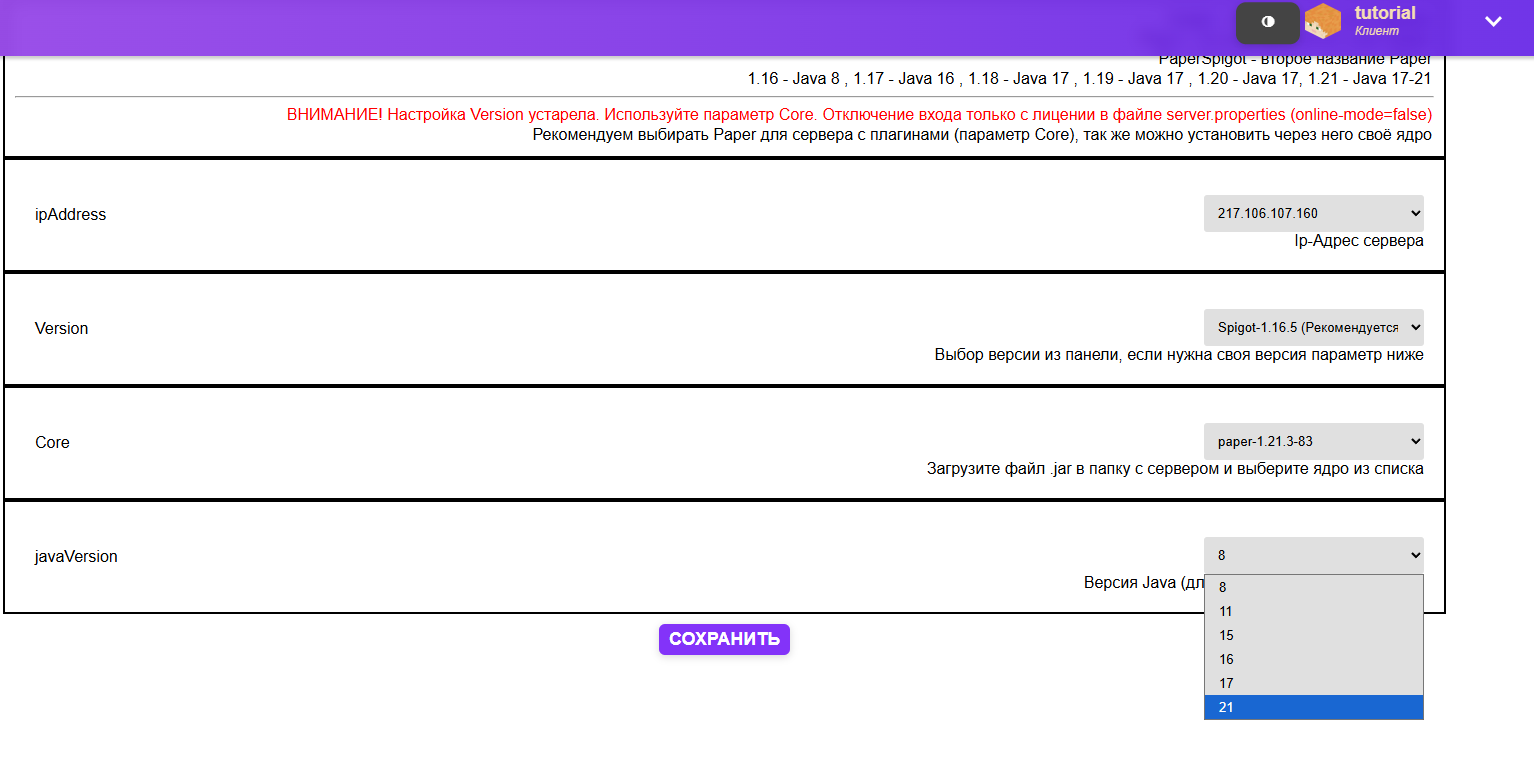
После нажатия кнопки **Настройки** открывается страница Настроек.
На этой странице есть несколько параметров. Самые основные это ipAddress, Core и javaVersion. Параметр Version не используется. Его трогать не нужно.
Допустим, что Вам нужно установить версию 1.21.3. Для этого раскройте строку Core и выберите эту версию.
Далее, нужно выбрать подходящую под выбранную версию игры нужную версию **Java.** Для версии 1.21.3, которую мы выбрали, нужна Java 21.
***Для версии 1.12.2 и ниже требуется от Java 8 до Java 11.***\
***Для версий от 1.13 до 1.16.5 требуется от Java 11 до Java 16.***\
***Для версий от 1.17 до 1.20.x требуется Java 17.*** \
***Для версий от 1.20.5 и выше требуется Java 21***
Нажимаем "**Сохранить**" и возвращаемся в управление сервером.
Нажимаем кнопку "**Включить**", чтобы включить сервер.
Далее переходим в "**Консоль**" и наблюдаем за процессом включения. После появления надписи "Done (20.348s)! For help, type "help" можно заходить на сервер. (Число в скобках может отличаться. Число в скобках означает время в секундах, за сколько сервер запустился).
**Всё! На сервер можно входить и играть!**